понедельник, 22 января 2007 г.

Создание панорамных изображений в Gimp.

Для того чтобы создать панорамное изображение в Gimp, воспользуемся плагином Pandora. Данная программа входит в репозитории Ubuntu. Ставим:

$ sudo apt-get install pandora

Пользователи других дистрибутивов могут скачать исходники.

Установив плагин Pandora, можно начать создавать панораму. Запускаем GIMP и идем в пункт меню Xtns (находится справа от пункта File). Выбирем Make Panorama. Должно выскочить следующее окошко.


Здесь по очереди слева на право (первым выбираем файл, который будет левым краем панорамы) загружаем файлы из которых мы будем создавать панораму. Так, на приведенном выше рисунке STA_0030.JPG - это крайний левый фрагмент панорамы, а STC_0032.JPG - крайний правый. Выбрав все фрагменты будущей панорамы, жмем OK.
Вот что у меня получилось.


Вижу, что не все наложилось правильно, придется подправлять вручную. Отдельные файлы загружаются в качестве отдельных слоев.


Чтобы выставить фрагменты вручную, используем инструмент Move layers & selections


В результате этих действий элементы картинки получились сдвинутыми друг относительно друга. Для того чтобы обрезать лишние края, идем в пункт меню Image и выбираем Flatten Image.
После некоторой обработки напильником, панорама стала выглядеть заметно лучше. Нет наезжающих друга на друга частей.
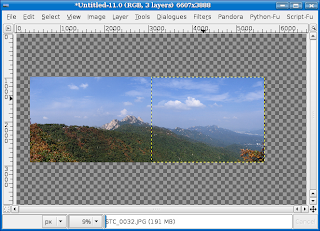


Теперь, используя инструмент Select rectangular regions,


выделяем область которую мы хотим сохранить (обрезаем все ненужное). Жмем правой кнопкой мыши --> Edit --> Copy, для того чтобы сохранить данное выделение. После этого создаем новый файл File --> New. По умолчанию размеры данного файла должны быть такими же, как у выделенной области. В новом файле вставляем ранее скопированную область (правая кнопка мыши --> Edit --> Paste). Сохраняем файл.

Напоследок хочу привести пример полученной панорамы:

1. Сделанная данным методом.


2. Сделанная программой, поставляемой с фотоаппаратом Canon.


Читать дальше...

воскресенье, 21 января 2007 г.

Как создать список установленных пакетов в Debian (Ubuntu).

Для того, чтобы создать список установленных в Debian (Ubuntu) пакетов можно воспользоваться следующей утилитой:

$ dpkg --get-selections > installed_programs.txt

Можно также записать в файл краткую информацию о пакетах (версия пакета и краткое описание):

$ COLUMNS=150 dpkg -l > packages.txt

Теперь все эти пакеты можно установить на другом компьютере (или на этом же, после переустановки). Для этого устанавливаем Debian (Ubuntu) по умолчанию, и после установки выполняем следующую операцию, предварительно скопировав на этот компьютер файл installed_programs.txt:

$ sudo dpkg --set-selections < installed_programs.txt

и дальше
или

$ sudo apt-get -u dist-upgrade

или

$ sudo apt-get dselect-upgrade


P.S. Данные советы я нашел на форуме Ubuntu и здесь. Если Вы знаете другие способы или знаете как усовершенствовать данный, буду благодарен за описание в комментариях.

Читать дальше...

четверг, 18 января 2007 г.

Проверерка орфографии в Firefox 2.0

С выпуском Firefox 2.0 было объявлено о том, что данная версия будет включать в себя модуль проверки орфографии. Но при наборе совместно английских и русских слов данный модуль корректно работать не может. Поэтому возникла идея (не у меня) объединить два словаря в один. Если Вам это интересно, инструкции по установке на сайте автора http://mozutil.mozilla-russia.org/dict/index.html.

Читать дальше...

вторник, 16 января 2007 г.

Browsershots - cервис для Веб-разработчика.

Нашел полезный сервис http://browsershots.org. Данный сайт дает возможность просмотреть, как выглядит Ваш сайт в различных браузерах. Так, обновив шаблон Blogger, я не проверил как он отображается в различных браузерах. Да и чтобы проверить в IE, нужно или устанавливать специальную программу через Wine, или искать компьютер с Windows и смотреть на нем.
Здесь же можно просто ввести адрес сайта, который я хочу проверить, и через некоторое время просмотреть скриншоты. Можно выделить все браузеры (список включает в себя почти все популярные браузеры для Windows и Linux) или же только некоторые.
Проверив свой блог, я нашел что в IE6 висит неприятный баннер о существовании которого я и не подозревал (рисунок ниже):


Это меня так наградил сервис BravenetMedia, позволяющий проводить голосования на сайте. Наверное придется его убрать. А в целом блог везде отображается почти одинаково.

Читать дальше...

воскресенье, 14 января 2007 г.

Как добавить "DiggIt", "del.icio.us" и "News2.ru" в Blogger.

Просматривая различные сайты, Вы наверное заметили такие надписи, как "DiggIt" "del.icio.us", "News2.ru" и тому подобное. Для тех, кто не знает что это такое, попытаюсь объяснить в нескольких фразах.

Digg - это социальная сеть, пользователи которой могут добавлять ссылки на понравившуюся им статью. Другие пользователи этой сети могут проголосовать за данную статью. Таким образом, если ссылка понравится многим, то она сможет продвинуться на первые страницы сайта. В общем удобная штука для увеличения трафика на Ваш сайт. Правда желательно чтобы сайт был англоязычным :(.

del.icio.us - это сайт, предлагающий услугу социальных закладок, то есть услугу хранения закладок, доступных с любого компьютера, подключённого к интернету. Все закладки помечаются тэгами, таким образом можно найти самые популярные и востребованные сайты по выбранной теме среди всех закладок всех пользователей del.icio.us.

News2.ru - является русским аналогом популярного сайта digg.com. Это новостной сайт нового формата - управление сайтом осуществляется самими участниками. На сайте нет модераторов, участники сами выбирают самые интересные и актуальные темы. Самые лучшие попадают на главную страницу.

А теперь о том как добавить эти Web2.0 навороты на Ваш блог. Ниже описанное относится только к пользователям новой версии Blogger. В конце статьи приведена ссылка на статью в которой расписано, как сделать это в старой версии Blogger.

1. Проверьте, включена ли поддержка email posting. Если нет, то идем в настройки блога: Settings - Basic - Show Email Post links? и выбираем "yes".

2. Теперь заходим в меню редактирования HTML шаблона (Template - Edit HTML) и ищем следующее ( "Expand Widget Templates" должна быть включена):
<b:include data="'post'" name="'postQuickEdit'/">

3. После этой строчки вставляем ссылки на "DiggIt" "del.icio.us" и "News2.ru" (аналогично для других сервисов):

<!-- Delicious -->
<a expr:href='"http://del.icio.us/post?url=" + data:post.url + "&amp;title=" + data:post.title' target='_blank'>Del.icio.us</a> |

<!-- Diggit -->
<a expr:href='"http://digg.com/submit?phase=2&url=" + data:post.url + "&amp;title=" + data:post.title' target='_blank'>DiggIt!</a> |

<!-- News2.ru -->
<a expr:href='"http://news2.ru/add_story.php?url=" + data:post.url + "&amp;title=" + data:post.title' target='_blank'>News2.ru</a>

Вот так выглядит добавленный пример в моем шаблоне:


Теперь посетители Вашего сайта смогут легко добавить понравившуюся статью в del.icio.us, Digg.com или News2.ru.

Идею почерпнул отсюда.
Пользователям старой версиии Blogger могу порекомендовать статью.

Читать дальше...

пятница, 12 января 2007 г.

Как сделать скриншот в Kubuntu. Ksnapshot

Не так давно мне попала на глаза статья Как сделать скриншот в Debian. Автор упомянул о программах gkrellshoot, xbase-clients и о том, как можно создавать скриншот с помощью ImageMagick. Программу Ksnapshot автор рассматривать не стал, так как для нее требуется наличие библиотек KDE. У меня же по умолчанию в Kubuntu десктоп KDE, поэтому мне логично как раз остановиться на Ksnapshot.

Ksnapshot - это программа для снятия скриншотов. В KDE устанавливается по умолчанию (Kubuntu). Программа очень легка в использовании, имеет интуитвно понятный интерфейс и не нужнается ни в каких настройках.


Окно запущенной программы выглядит следующим образом:


Для того чтобы сделать скриншот, нужно запустить программу и нажать надпись "Новый снимок". По умолчанию она без задержки предложит сохранить весь экран. Если Вы совершаете какие-нибудь действия и Вам нужно сохранить скриншот через некоторое время - нужно выставить время в поле "Задержка". Так на приведенном выше рисунке задержка будет 5 сек. после нажатие кнопки "Новый снимок". Существует 4 режима захвата снимка. А именно - весь экран, область под курсором мыши, область экрана и область окна. С первым пунктом все понятно. Что касается второго пункта, то Ksnapshot сохранит область под курсором мыши, то есть не весь экран, а лишь отдельное окно (с обрамлением окна или без). Приведенный выше рисунок был захвачен данным методом. Для выделения лишь некоторой прямоугольной области стоит воспользоваться оставшимися двумя пунктами. Например, можно вырезать лишь одну кнопку:


Среди дополнительных возможностей данной программы можно выделить печать захваченного приложения и непосредственное копирование в буфер обмена.

Захваченные скриншоты можно сохранить в следующих форматах: Portable Bitmap, PCX, Portable Graymap, X Bitmap, Truevision Targa, PNG, Portable Pixmap, JPEG, X Pixmap, EPS, BMP, JPEG 2000, SGI (RGB).


Читать дальше...

Как проверить Linux на наличие руткитов.

Сегодня я хочу рассказать о двух программах - chrootkit и rkhunter, с помощью которых можно легко проверить Linux на наличие руткитов. Под термином руткит (англ. root kit) понимается набор утилит, которые злоумышленник устанавливает на взломанном им компьютере после получения первоначального доступа. Этот набор, как правило, включает в себя разнообразные утилиты для получения прав суперпользователя root (отсюда и название), для «заметания следов» вторжения в систему, хакерский инструментарий (сниферы, сканеры) и троянские программы, замещающие основные утилиты UNIX. Rootkit позволяет хакеру закрепиться во взломанной системе и скрыть следы своей деятельности. (подробней в wikipedia).

chrootkit

Загружаем программу здесь. Или, если удобней:

wget ftp://ftp.pangeia.com.br/pub/seg/pac/chkrootkit.tar.gz

Распаковываем, компилируем и запускаем:

tar xvfz chkrootkit.tar.gz
cd chkrootkit-0.47
make sense

chmod 755 chkrootkit

sudo ./chkrootkit

Пользователи Debian могут установить так:

sudo apt-get install chkrootkit

После проверки Вы должны увидеть следующую запись:

chkutmp: nothing deleted

Для всех проверяемых пунктов должно быть 'not found' или 'not infected'.

Можно автоматизировать проверку через cron, а результат получать на мыло. Но как пишут знающие люди, после проверки программу желательно удалить, чтобы пробравшийся злоумышленник не подозревал о ее существовании на Вашем компьютере. Здесь выбор за Вами.

rkhunter

Загружаем со страницы разработчкика:

wget http://downloads.rootkit.nl/rkhunter-1.2.7.tar.gz

Распаковываем и устанавливаем:

tar xvfz rkhunter-1.2.7.tar.gz
cd rkhunter
sudo ./installer.sh

Пользователи Debian и Ubuntu могут поставить привычным им способом:

sudo apt-get install rkhunter


После установки нужно запустить следующее:

sudo rkhunter --update

чтобы обновить базу данных руткитов/троянов/червей.
Для проверки системы на наличие или отсутствие этих "товарищей" запускаем:

sudo rkhunter -с

В конце вы должны получить отчет:

---------------------------- Scan results ----------------------------

MD5 scan
Scanned files: 0
Incorrect MD5 checksums: 0

File scan
Scanned files: 342
Possible infected files: 0

Application scan
Vulnerable applications: 0

Scanning took 188 seconds

-----------------------------------------------------------------------

Надеюсь, на Вашем компьютере вы увидите аналогичные нолики.

Читать дальше...

среда, 10 января 2007 г.

Озвучиваем Stardict.

В качестве переводчика в Linux использую Stardict. Когда-то давно поставил нужные словари и забыл о его настройках. Но вот сегодня прочитал статью Игоря словари в Linux, и вспомнилось мне, что в Stardict есть возможность озвучивания анлийских слов. Захотелось попробовать. Для этого зашел на сайт http://stardict.sourceforge.net/ и скачал таррбол WyabdcRealPeopleTTS (80,4Мб). На самом деле это большой набор .wav файлов.
Распаковал данный архив:

$ tar -xjvf WyabdcRealPeopleTTS.tar.bz2

и переместил созданную папку в /usr/share/

$ sudo mv WyabdcRealPeopleTTS /usr/share/

Перегрузил Stardict и проверил. Все работает! Элементарно. Удивляюсь, почему я не сделал этого раньше.

P.S. Один минус - слов не очень много. Повидимому, не такой уж и большой набор .wav файлов.

Читать дальше...

вторник, 9 января 2007 г.

Evince. Мультиформатный просмотрщик документов.

Так уж сложилось, что десктопом по умолчанию я всегда использовал KDE. И теперь, когда мне захотелось попробовать Gnome, возник вопрос - чем заменить мои любимые программы с KDE? В предыдущей заметке я описал медиаплеер Exaile - эквивалент Amarok в Gnome. Сегодня хочу познакомить Вас с новой программой - Evince.

Evince - это мультиформатный просмотрщик документов (pdf, djvu, postscript, DVI и tiff). В процессе разработки планируется поддержка и других форматов. Подробней можно почитать на странице разработчика. Целью проекта является замена большого количества просмотрщиков документов в Gnome одним универсальным.
Программа располагает стандартными функциями поиска текста, копирования текста в clipboard, навигации по гиперссылкам, поддержки thumbnails и закладок содержания документа.


Поскольку я еще не перешел в Gnome, то запускал его из под KDE ( Kubuntu Dapper Drake с установленным ubuntu-desktop). Для начала попробовал открыть .pdf.


Скорость загрузки и сама работа с документом просто обрадовали. Kpdf у меня работает медленее. И это при том что я запускал программу в KDE.

Следующим пунктом была проверка .djvu. И здесь Evince не подкачала. Программа работает с .djvu так же шустро как и с .pdf.
Уже только этого мне было достаточно. Ради эксперимента попробовал открыть .png. И с этим заданием программа справилась. Правда, чтобы просмотреть следующий рисунок, придется открывать его вручную. Но это уже совсем другая история. Проект быстро развивается. Смотришь, скоро не понадобятся и просмотрщики графических файлов :).

Читать дальше...

Самое удачное вложение средств!

Основатель Microsoft подчеркивает, что шесть миллиардов долларов, потраченные на разработку Windows Vista, стали одним из самых удачных вложений средств за всю историю корпорации.
(Из выступелния Билла Гейтса на выставке CES 2007 в Лас-Вегасе)

Читать дальше...